

豆荚 第33页
-

置顶树莓派操作系统大全
本页面将以较高频率更新,以确保您可以通过它及时获得可玩性好、安全性高的树莓派系统。树莓派实验室强烈推荐您将页面加入到收藏夹,居家玩Pi必备~一、Raspbian树莓派官方深度定制的硬件驱动与软件程序,官方推荐系统。如果你第一次使用树莓派,请下载这个。Debian的软件策略偏保守,稳定第一,升级是次要的。桌面版下载链接:http://downloads.raspberrypi.org/raspbian_latestLite 版(无桌面)下载链接:https://downloads.raspberrypi....
-
置顶树莓派常用操作--新手必备
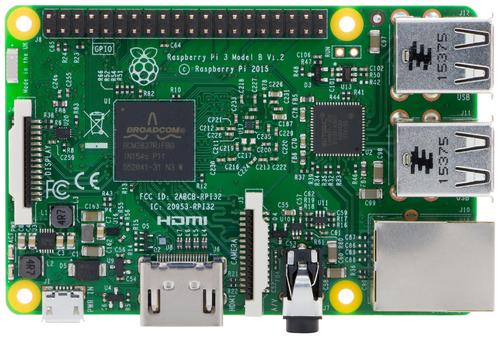
整理树莓派常用操作,方便新手学习。本内容会持续更新!!1.树莓派引脚介绍。http://apod.top/index.php/post/8.html2.树莓派操作系统大全http://apod.top/index.php/post/9.html3.树莓派常用指令汇集http://apod.top/index.php/post/43.html4.Raspbian 每个目录用途说明http://apod.top/index.php/post/40.html5.树莓派如何安全关机重启http://apod.top/ind...
-

wireshark抓包新手使用教程
Wireshark是非常流行的网络封包分析软件,可以截取各种网络数据包,并显示数据包详细信息。常用于开发测试过程各种问题定位。本文主要内容包括: 1、Wireshark软件下载和安装以及Wireshark主界面介绍。 2、WireShark简单抓包示例。通过该例子学会怎么抓包以及如何简单查看分析数据包内容。 3、Wireshark过滤器使用。通过过滤器可以筛选出想要分析的内容。包括按照协议过滤、端口和主机名过滤、数据包内容过滤。Wireshark软件安装 软...
-
7大超实用PPT技巧
在工作中,我们使用PPT的频次越来越多,不管是产品演示、汇报工作,还是升职竞聘、展示工作业绩,这些都离不开PPT,所以掌握PPT技巧的重要性就不必多说了,一起来学习这7大PPT实用技巧吧。去除PPT默认版式新建的PPT自带默认版式,如果想按自己的创意来制作PPT,那去除PPT默认版式会节省很多时间。方法:【开始】→【版式】→【空白】幻灯片隐藏在放映PPT时,如果希望选择性的放映幻灯片,这时可以把不希望放映的幻灯片隐藏。方法:【选中幻灯片】→【鼠标右击】→【隐藏幻灯片】幻灯片转换为图片想把幻灯片作为背景图或发布到网上...
-

Word基本使用技巧有哪些?超实用技巧分享给你!
Word文档是所有办公白领最先接触的重要工作工具之一,主要用于编写各类书面文章或报告。但如果你只是拿Word来进行简单的码字工作,还效率十分低下。那就只能说是你掌握的使用技巧不够多。Word到底有哪些基本办公技巧,快跟着小盾一起来学习一下吧!一、数字转换大写金额这一转换操作我们在Excel中可以通过使用函数公式来实现,但在Word中一般你是不是都直接拼音输入大写金额。其实更快的方法是直接输入123等阿拉伯数字,然后快速进行转换。步骤:输入【123456】阿拉伯数字,鼠标选中,点击菜单栏【插入】,选择【符号】从下拉菜...
-

Excel中的骚操作|5个超实用1秒小技巧
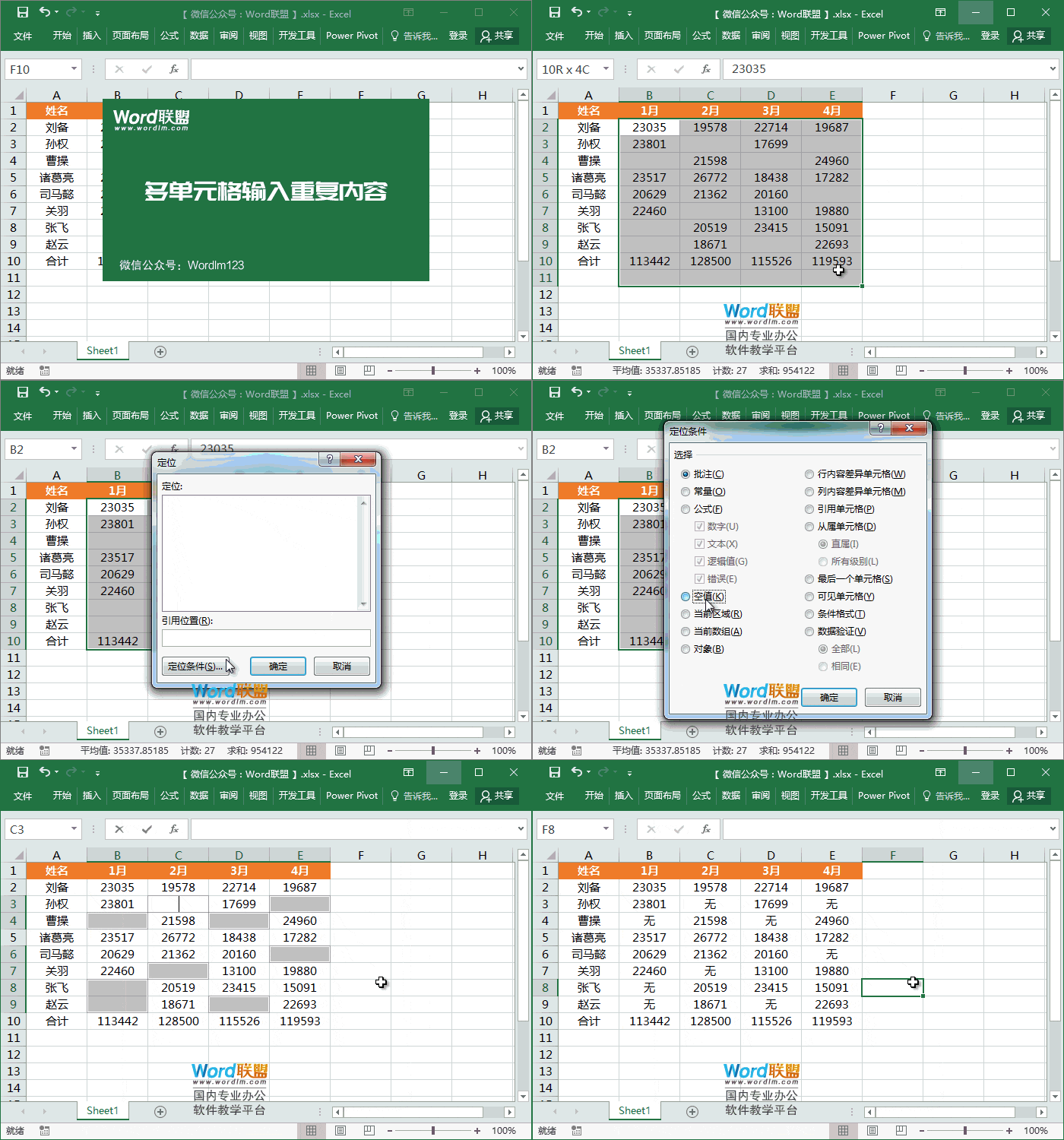
今天给大家分享几个快速又实用的Excel小技巧,分分钟提高工作效率!~用Excel截图工作中,往往需要将Excel中的数据截图给对方,或者将Excel中的数据截图放置于PPT or Word中,用的最多的当然是QQ截图了,如果电脑未登陆QQ怎么办?不用怕,Excel本身自带截图功能,选中需要截图的区域,下拉复制按钮,选择“复制为图片”,点击确定即可。需要注意的一点是,复制的图片可直接粘贴到Excel、PPT或者Word中,但无法直接复制到聊天工具中,如果要发送给对方,最好先将图片复制在Excel中,在复制Excel...
-
-
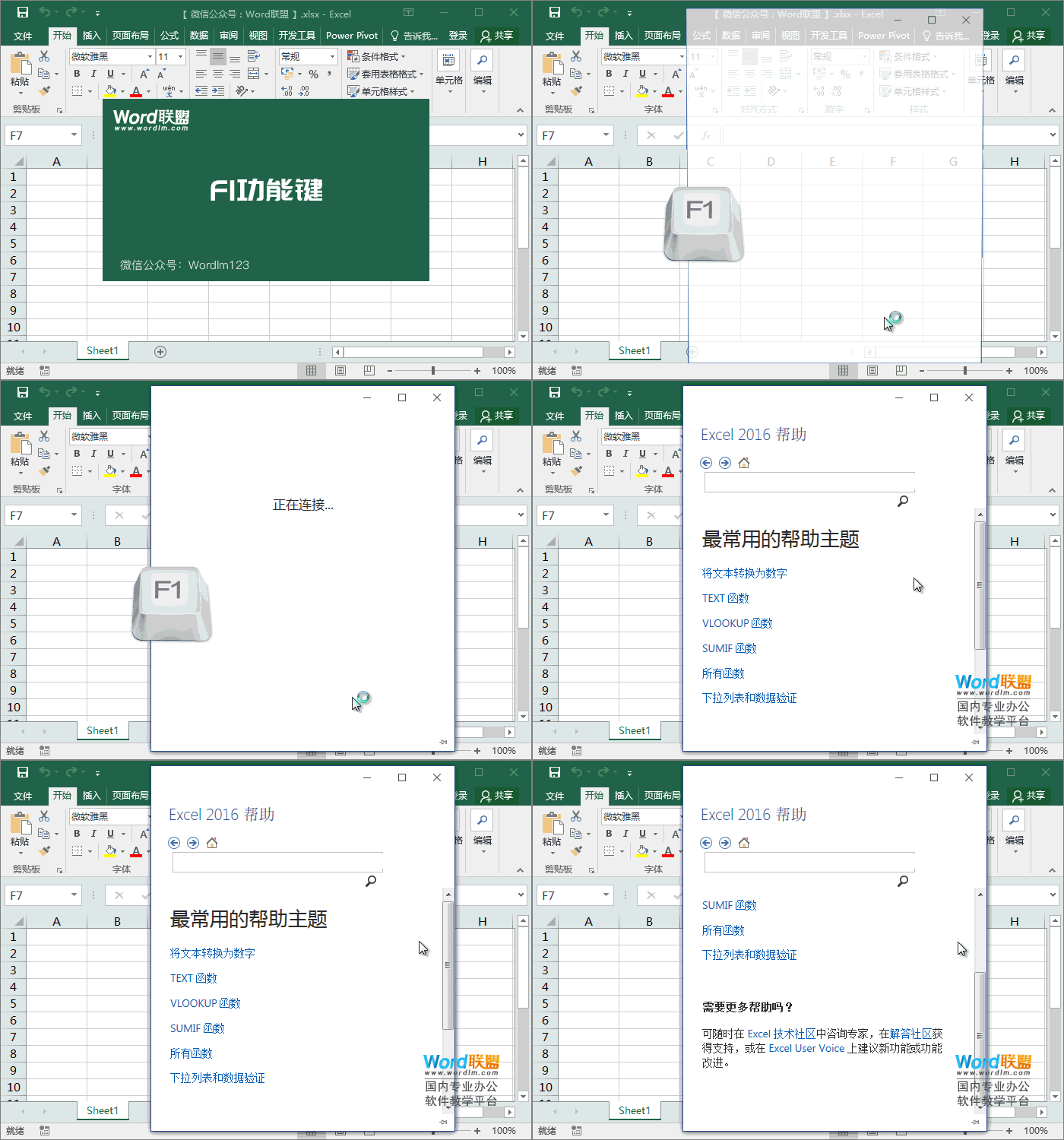
Excel从F1到F12所有快捷键功能作用
熟练掌握Excel快捷键,可以帮助我们有效的提高办公效率。那在Excel中你知道从F1到F12这些功能键的作用吗?不知道也没关系,今天,小汪老师就来给大家详细的讲解一下。 F1:帮助在Excel表格中按下F1功能键,会打开帮助对话框。 F2:编辑单元格选中单元格后按下F2功能键,即可编辑该单元格内容,和你用鼠标双击单元格是一个道理。 F3:粘贴名称在Excel表格中,我们经常会对一些要用到的数据定义名称,这样运算公...
-

N1 备份 + 刷机 + 安装 Armbian
大部分细节内容被精简,描述不会太详细,仅为内容记录。一、准备网线PC + N1键盘(备用)双公头 USB 线HDMI 线 + 显示器二、注意事项任何情况都不要把做好的 Armbian 系统 U 盘插入盒子自带的 Android 系统,否则该 U 盘镜像权限会被更改。联网后路由器后台查看盒子 lan 和 wlan 的 MAC 地址,后期会被恢复系统等操作更改,以防不测。三、降级连接盒子。① 插电、网线、双公头线 USB + HDMI(显示器)② adb 连接 N1(IP 地址会在 HDMI 屏幕显示)adb ...
-
Fiddler如何抓取手机APP数据包
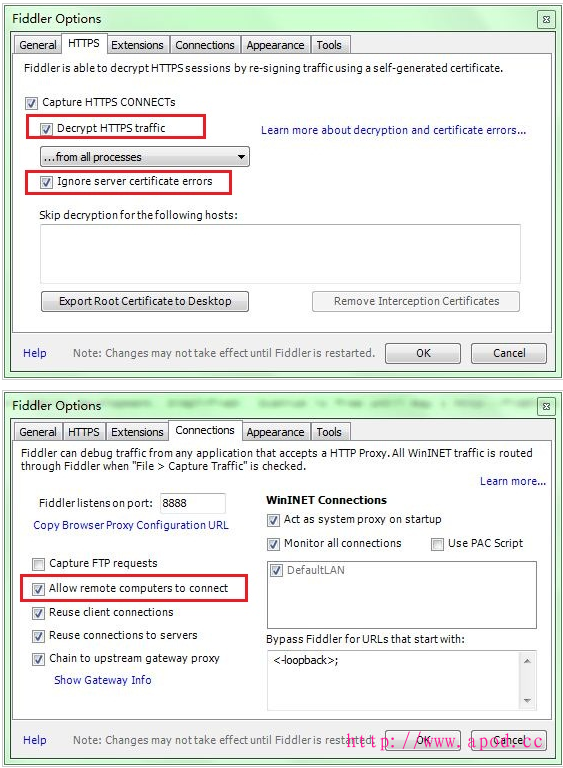
Fiddler,这个是所有软件开发者必备神器!这款工具不仅可以抓取PC上开发web时候的数据包,而且可以抓取移动端(Android,Iphone,WindowPhone等都可以)。第一步:下载神器Fiddler,下载链接:https://www.telerik.com/download/fiddler下载完成之后,傻瓜式的安装一下了!第二步:设置Fiddler打开Fiddler, Tools-> Fiddler Options (配置完后记得要重启Fiddler)选中"Decrpt HTTPS tr...
-

fiddler抓包小技巧之自动保存抓包数据的实现方法分析【可根据需求过滤】
本文实例讲述了fiddler抓包小技巧之自动保存抓包数据的实现方法。分享给大家供大家参考,具体如下:说起这个抓包啊,大家都不陌生。辣么,将自己抓获的数据保存下来进行数据分析就是个问题了。一般情况下,这个软件就是操作软件的,设置自动保存的话,只能依靠软件自身来设置。但是呢,这个fiddler不得不让我们又一次见识到了它的强大。废话不多说,咱们直接来看配置哈。 首先: 然后选择: 或者你可以直接按Ctrl+R这个...
-
Fiddler4抓包工具使用教程
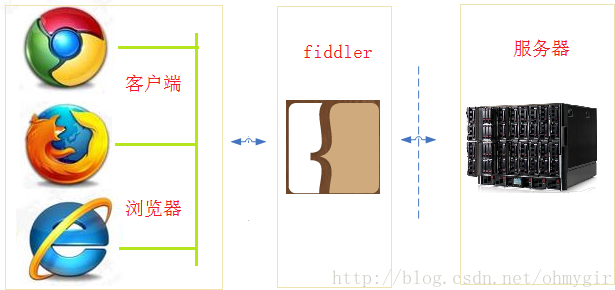
本文参考自http://blog.csdn.net/ohmygirl/article/details/17846199,纯属读书笔记,加深记忆1、抓包工具有很多,为什么要使用Fiddler呢?原因如下:a.Firebug虽然可以抓包,但是对于分析http请求的详细信息,不够强大。模拟http请求的功能也不够,且firebug常常是需要“无刷新修改”,如果刷新了页面,所有的修改都不会保存。b.Wireshark是通用的抓包工具,但是比较庞大,对于只需要抓取http请求的应用来说,似乎有些大材小用。c.Httpwatc...